CrewAI AMP의 RBAC는 두 가지 계층을 통해 안전하고 확장 가능한 접근 관리를 제공합니다:
기능 권한 — 플랫폼 전반에서 각 역할이 수행할 수 있는 작업을 제어합니다 (관리, 읽기 또는 접근 불가)엔티티 수준 권한 — 개별 자동화, 환경 변수, LLM 연결, Git 저장소에 대한 세분화된 접근 제어
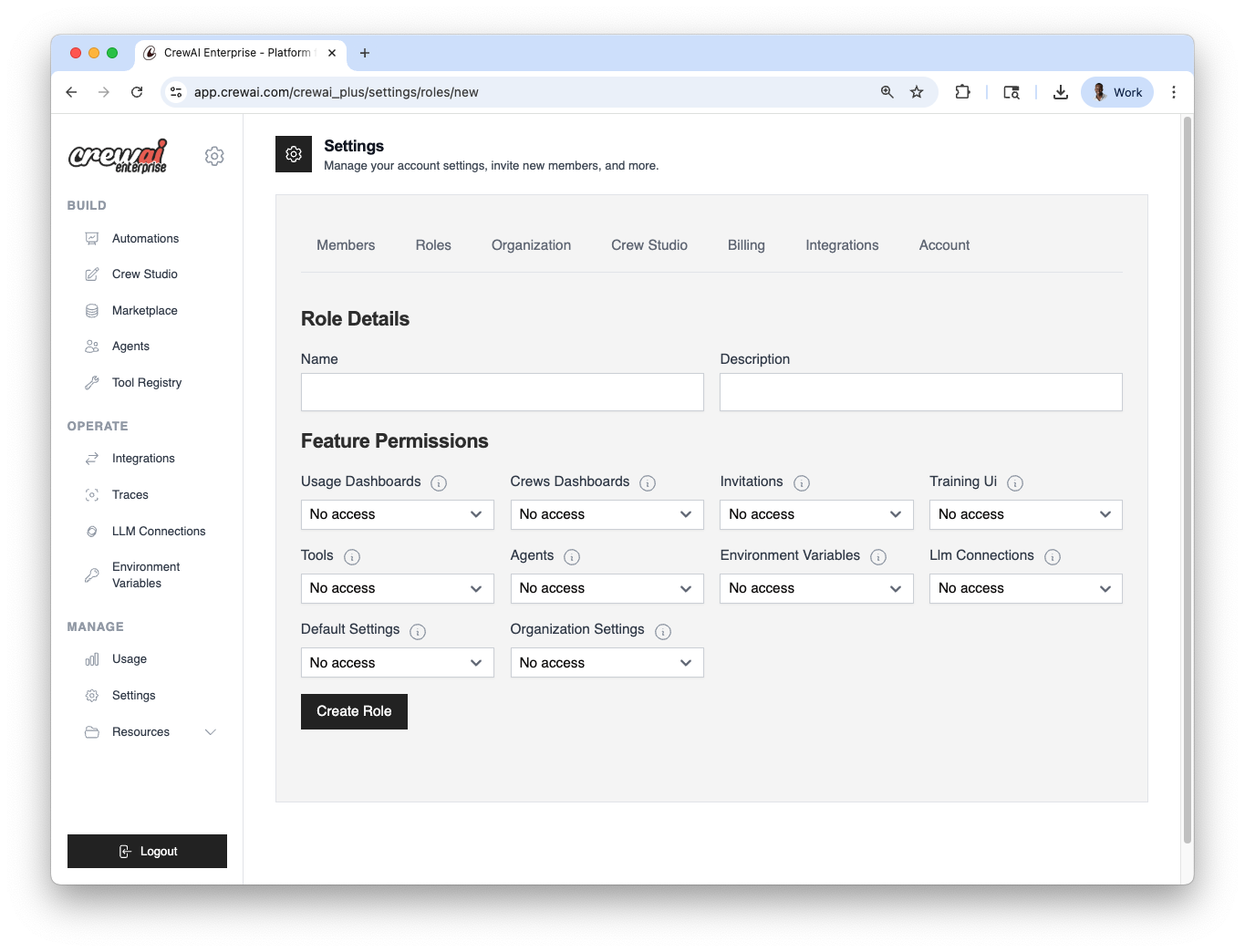
사용자와 역할 CrewAI 워크스페이스의 각 구성원에게는 역할이 할당되며, 이를 통해 다양한 기능에 대한 접근 범위가 결정됩니다.
가능한 작업:
사전 정의된 역할 사용 (Owner, Member)
특정 권한에 맞춘 커스텀 역할 생성
설정 패널에서 언제든지 역할 할당
설정 위치: Settings → Roles
Roles 설정 열기
CrewAI AMP에서 Settings → Roles 로 이동합니다.
역할 유형 선택
사전 정의된 역할(Owner , Member )을 사용하거나
Create role 을 클릭하여 커스텀 역할을 만듭니다.
멤버에 할당
사용자를 선택하고 역할을 할당합니다. 언제든지 변경할 수 있습니다.
사전 정의된 역할 역할 설명 Owner 모든 기능 및 설정에 대한 전체 접근 권한. 제한할 수 없습니다. Member 대부분의 기능에 대한 읽기 접근, 환경 변수, LLM 연결, Studio 프로젝트에 대한 관리 접근. 조직 설정이나 기본 설정은 수정할 수 없습니다.
구성 요약 영역 설정 위치 옵션 사용자 & 역할 Settings → Roles 사전 정의: Owner, Member; 커스텀 역할 자동화 가시성 Automation → Settings → Visibility Private; 사용자/역할 화이트리스트
기능 권한 매트릭스 각 역할에는 기능 영역별 권한 수준이 있습니다. 세 가지 수준은 다음과 같습니다:
Manage — 전체 읽기/쓰기 접근 (생성, 편집, 삭제)Read — 읽기 전용 접근No access — 기능이 숨겨지거나 접근 불가
기능 Owner Member (기본값) 사용 가능한 수준 설명 usage_dashboardsManage Read Manage / Read / No access 사용 메트릭 및 분석 보기 crews_dashboardsManage Read Manage / Read / No access 배포 대시보드 보기, 자동화 세부 정보 접근 invitationsManage Read Manage / Read / No access 조직에 새 멤버 초대 training_uiManage Read Manage / Read / No access 훈련/파인튜닝 인터페이스 접근 toolsManage Read Manage / Read / No access 도구 생성 및 관리 agentsManage Read Manage / Read / No access 에이전트 생성 및 관리 environment_variablesManage Manage Manage / No access 환경 변수 생성 및 관리 llm_connectionsManage Manage Manage / No access LLM 제공자 연결 구성 default_settingsManage No access Manage / No access 조직 전체 기본 설정 수정 organization_settingsManage No access Manage / No access 결제, 플랜 및 조직 구성 관리 studio_projectsManage Manage Manage / No access Studio에서 프로젝트 생성 및 편집
커스텀 역할을 만들 때 대부분의 기능은 Manage , Read 또는 No access 로 설정할 수 있습니다. 그러나 environment_variables, llm_connections, default_settings, organization_settings, studio_projects는 Manage 또는 No access 만 지원합니다 — 이 기능들에는 읽기 전용 옵션이 없습니다.
GitHub 또는 Zip에서 배포 가장 흔한 RBAC 질문 중 하나: “팀원이 배포하려면 어떤 권한이 필요한가요?”
GitHub에서 배포 GitHub 저장소에서 자동화를 배포하려면 사용자에게 다음이 필요합니다:
crews_dashboardsRead — 배포가 생성되는 자동화 대시보드에 접근하는 데 필요Git 저장소 접근 (Git 저장소에 대한 엔티티 수준 RBAC가 활성화된 경우): 사용자의 역할에 엔티티 수준 권한을 통해 특정 Git 저장소에 대한 접근이 부여되어야 함studio_projects: Manage
Zip에서 배포 Zip 파일 업로드로 자동화를 배포하려면 사용자에게 다음이 필요합니다:
crews_dashboardsRead — 자동화 대시보드에 접근하는 데 필요Zip 배포 활성화 : 조직이 조직 설정에서 Zip 배포를 비활성화하지 않아야 함
빠른 참조: 배포에 필요한 최소 권한 작업 필요한 기능 권한 추가 요구사항 GitHub에서 배포 crews_dashboards: ReadGit 저장소 엔티티 접근 (Git RBAC 활성화 시) Zip에서 배포 crews_dashboards: Read조직 수준에서 Zip 배포가 활성화되어야 함 Studio에서 빌드 studio_projects: Manage— LLM 키 구성 llm_connections: Manage— 환경 변수 설정 environment_variables: Manage엔티티 수준 접근 (엔티티 RBAC 활성화 시)
자동화 수준 접근 제어 (엔티티 권한) 조직 전체 역할 외에도, CrewAI는 개별 리소스에 대한 접근을 제한하는 세분화된 엔티티 수준 권한을 지원합니다.
자동화 가시성 자동화는 사용자 또는 역할별로 접근을 제한하는 가시성 설정을 지원합니다. 다음과 같은 경우에 유용합니다:
민감하거나 실험적인 자동화를 비공개로 유지
대규모 팀이나 외부 협업자의 가시성 관리
격리된 컨텍스트에서 자동화 테스트
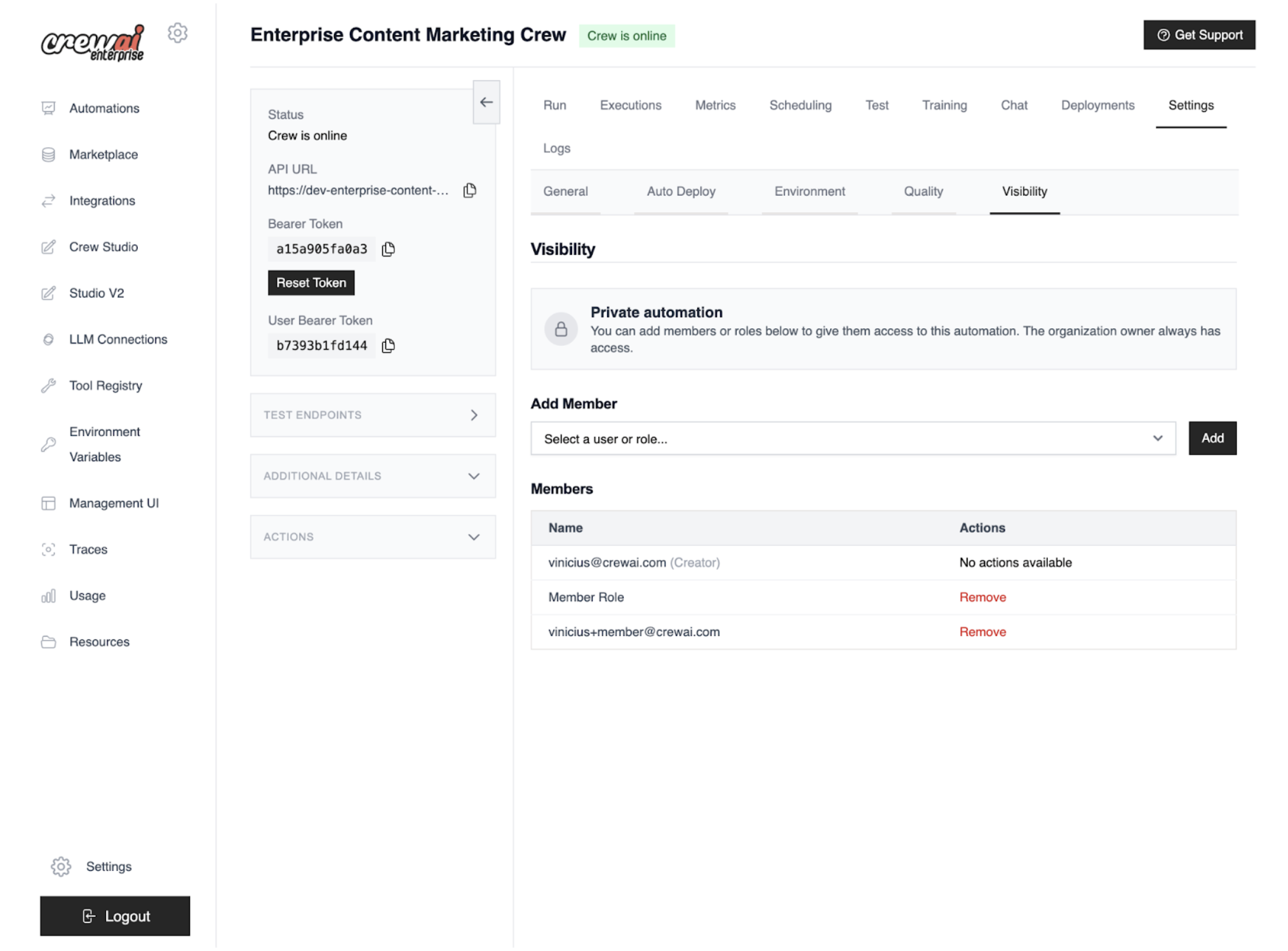
배포를 비공개로 구성할 수 있으며, 이 경우 화이트리스트에 포함된 사용자와 역할만 상호작용할 수 있습니다.
설정 위치: Automation → Settings → Visibility 탭
Visibility 탭 열기
Automation → Settings → Visibility 로 이동합니다.
가시성 설정
접근을 제한하려면 Private 를 선택합니다. 조직 Owner는 항상
접근 권한을 유지합니다.
접근 허용 대상 추가
보기, 실행, 로그/메트릭/설정 접근이 허용된 특정 사용자와 역할을
추가합니다.
저장 및 확인
변경 사항을 저장한 후, 화이트리스트에 없는 사용자가 자동화를 보거나 실행할 수
없는지 확인합니다.
Private 가시성: 접근 결과 동작 Owner 화이트리스트 사용자/역할 비포함 자동화 보기 ✓ ✓ ✗ 자동화/API 실행 ✓ ✓ ✗ 로그/메트릭/설정 접근 ✓ ✓ ✗
조직 Owner는 항상 접근 권한이 있습니다. Private 모드에서는 화이트리스트에 포함된
사용자/역할만 보기, 실행, 로그/메트릭/설정에 접근할 수 있습니다.
배포 권한 유형 특정 자동화에 엔티티 수준 접근을 부여할 때 다음 권한 유형을 할당할 수 있습니다:
권한 허용 범위 run자동화 실행 및 API 사용 traces실행 트레이스 및 로그 보기 manage_settings자동화 편집, 재배포, 롤백 또는 삭제 human_in_the_loopHITL(human-in-the-loop) 요청에 응답 full_access위의 모든 권한
기타 리소스에 대한 엔티티 수준 RBAC 엔티티 수준 RBAC가 활성화되면 다음 리소스에 대한 접근도 사용자 또는 역할별로 제어할 수 있습니다:
리소스 제어 방식 설명 환경 변수 엔티티 RBAC 기능 플래그 특정 환경 변수를 보거나 관리할 수 있는 역할/사용자 제한 LLM 연결 엔티티 RBAC 기능 플래그 특정 LLM 제공자 구성에 대한 접근 제한 Git 저장소 Git 저장소 RBAC 조직 설정 특정 연결된 저장소에 접근할 수 있는 역할/사용자 제한
일반적인 역할 패턴 CrewAI는 Owner와 Member 역할을 기본 제공하지만, 대부분의 팀은 커스텀 역할을 만들어 활용합니다. 일반적인 패턴은 다음과 같습니다:
Developer 역할 자동화를 빌드하고 배포하지만 조직 설정을 관리하지 않는 팀원을 위한 역할입니다.
기능 권한 usage_dashboardsRead crews_dashboardsManage invitationsRead training_uiRead toolsManage agentsManage environment_variablesManage llm_connectionsManage default_settingsNo access organization_settingsNo access studio_projectsManage
Viewer / Stakeholder 역할 자동화를 모니터링하고 결과를 확인해야 하는 비기술 이해관계자를 위한 역할입니다.
기능 권한 usage_dashboardsRead crews_dashboardsRead invitationsNo access training_uiRead toolsRead agentsRead environment_variablesNo access llm_connectionsNo access default_settingsNo access organization_settingsNo access studio_projectsNo access
인프라 설정을 관리하지만 에이전트를 빌드하지 않을 수 있는 플랫폼 운영자를 위한 역할입니다.
기능 권한 usage_dashboardsManage crews_dashboardsManage invitationsManage training_uiRead toolsRead agentsRead environment_variablesManage llm_connectionsManage default_settingsManage organization_settingsRead studio_projectsNo access
도움이 필요하신가요? RBAC 관련 질문은 지원팀에 문의해 주세요.